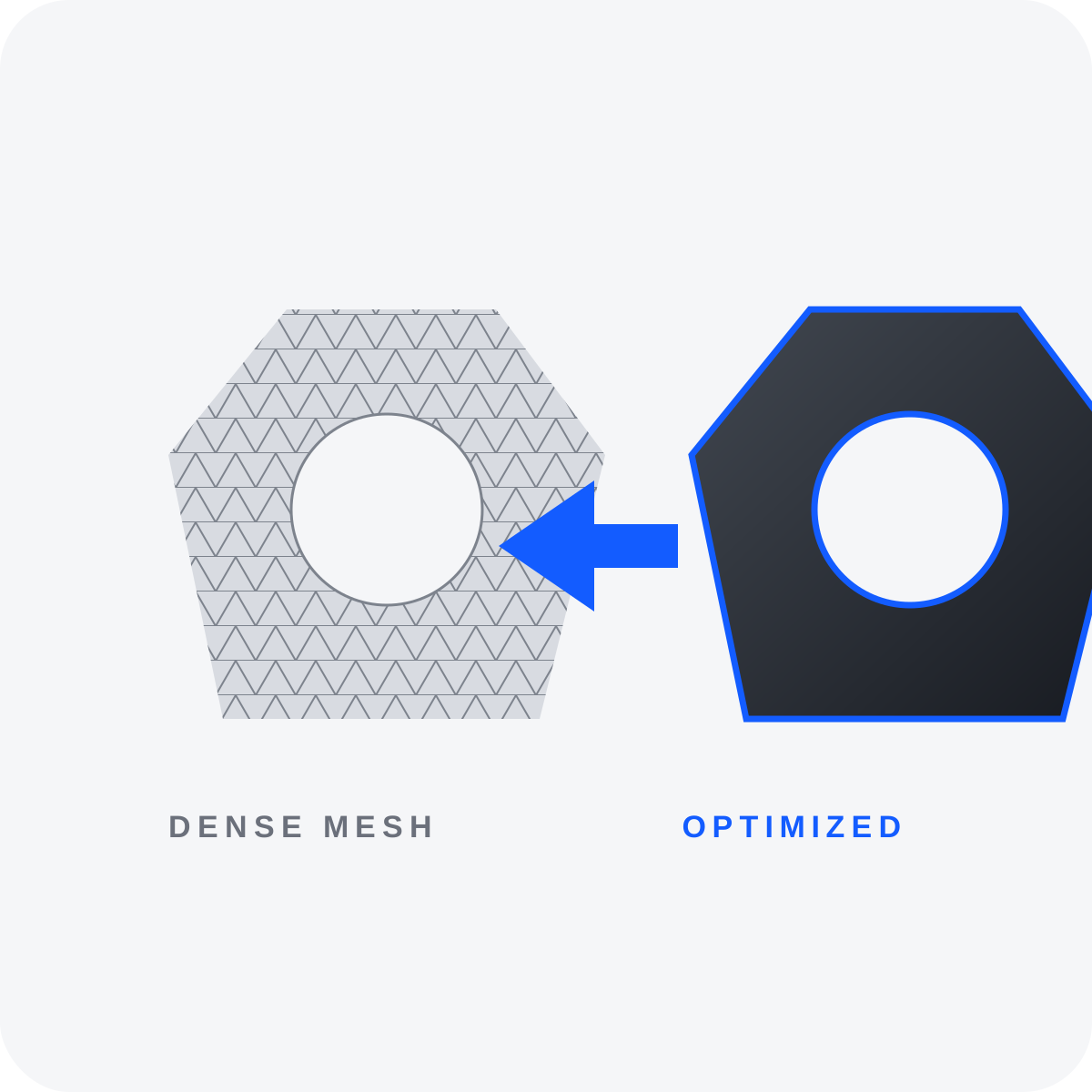
Ein Modell für hochauflösende Renderings ist nicht automatisch für eine Website geeignet.
Offline-Renderer können Millionen Polygone, große Texturen und komplexe Materialien über Minuten oder Stunden verarbeiten.
Ein Browser muss das Modell in Echtzeit darstellen, oft auf einem Smartphone mit begrenztem Speicher, Akku und Grafikleistung.
Optimierung reduziert die technische Belastung, ohne die sichtbare Qualität unnötig zu verschlechtern.
Warum müssen 3D-Modelle für das Web optimiert werden?
Ein Modell für Werberenderings kann enthalten:
— Millionen Polygone
— Subdivision-Modifikatoren
— Verdeckte Geometrie
— Interne Komponenten
— Dutzende Materialien
— 4K- oder 8K-Texturen
— Komplexe Glasshader
— Große Animationsdateien
— Unbenutzte Kameras
— Unbenutzte Lichtquellen
— Doppelte Objekte
— Rendererspezifische Daten
Diese Elemente können in einer Produktionsszene akzeptabel, für eine Website jedoch ineffizient sein.
Was ist das Ziel der Optimierung?
Das Ziel besteht nicht darin, um jeden Preis die kleinste Datei zu erzeugen.
Ein übermäßig komprimiertes Modell lädt schnell, kann aber ungenau und unprofessionell wirken.
Eine gute Lösung balanciert:
Visuelle Qualität
Das Produkt sollte seine erkennbare Silhouette, Materialien und wichtigen Details behalten.
Ladegeschwindigkeit
Die Datei sollte auch über Mobilfunknetze in angemessener Zeit geladen werden.
Laufzeitleistung
Das Modell sollte flüssig rotieren und auf dem Zielgerät stabil funktionieren.
Schritt 1: Anwendungsfall definieren
Vor der Bearbeitung muss klar sein, wie das Modell verwendet wird.
Produktviewer
Der Kunde dreht das Objekt und betrachtet Details.
WebAR
Das Modell wird im richtigen Maßstab im realen Raum platziert.
Produktkonfigurator
Der Benutzer ändert Farben, Materialien oder Komponenten.
Technische Präsentation
Das Modell enthält Animationen, Beschriftungen, Explosionsansichten oder abnehmbare Teile.
Unterschiedliche Anwendungsfälle erfordern unterschiedliche Optimierungsentscheidungen.
Schritt 2: Geometrie optimieren
Unsichtbare Geometrie entfernen
Entfernen Sie Flächen und Details, die niemals sichtbar sein werden.
Beispiele:
— Innere Wände
— Verdeckte Schrauben
— Geschlossene mechanische Teile
— Unsichtbare Unterseiten
— Doppelte Objekte
— Geometrie aus früheren Modifikatoren
Interne Geometrie darf nicht entfernt werden, wenn Transparenz, öffnende Teile oder Explosionsanimationen vorgesehen sind.
Polygonanzahl reduzieren
Zu viele Polygone erhöhen Dateigröße und Renderingaufwand.
Große Einsparungen sind häufig möglich bei:
— Flachen Flächen
— Zylindern mit zu vielen Segmenten
— Unsichtbaren Bauteilen
— Sehr kleinen Fasen
— Gewinden
— Dichten Scanoberflächen
Wichtige Rundungen und Silhouetten müssen erhalten bleiben.
Retopologie verwenden
Automatische Reduktion kann gestreckte Dreiecke, ungleichmäßige Kanten und Shadingprobleme erzeugen.
Kontrollierte Retopologie liefert ein saubereres Mesh.
Besonders sinnvoll für:
— KI-generierte Modelle
— 3D-Scans
— Photogrammetrie
— Sculpting-Modelle
— CAD-Konvertierungen
— Beschädigte Topologie
Kleine Details backen
Kleine Details können häufig durch Texturen statt Geometrie dargestellt werden.
Beispiele:
— Nähte
— Stoffstruktur
— Kleine Schrauben
— Oberflächenrelief
— Gravuren
— Feine Fugen
— Kleine Fasen
Eine Normal Map erhält den visuellen Eindruck ohne Tausende zusätzliche Polygone.
Empfohlene Polygonbereiche
Es gibt kein universelles Polygonlimit.
Performance hängt auch von Materialien, Texturen, Transparenz, Animation, Licht und Objektanzahl ab.
Praktische Ausgangswerte für ein Produktmodell:
Einfaches Produkt
Etwa 20.000–50.000 Dreiecke.
Mittlere Komplexität
Etwa 50.000–120.000 Dreiecke.
Detailliertes Produkt
Etwa 120.000–200.000 Dreiecke mit sorgfältigen Tests.
Diese Werte sind Richtlinien, keine festen Standards.
Ein gut organisiertes Modell mit mehr Dreiecken kann besser funktionieren als ein kleineres Modell mit vielen Materialien, Transparenz und übergroßen Texturen.
Schritt 3: Normalen und Glättung prüfen
Falsche Normalen verursachen:
— Dunkle Flecken
— Fehlerhafte Beleuchtung
— Unsichtbare Flächen
— Unerwartete Transparenz
— Sichtbare Nähte
— Harte Übergänge
— Verzerrte Reflexionen
Vor dem Export prüfen:
— Flächenausrichtung
— Vertex-Normalen
— Glättung
— Scharfe Kanten
— Doppelte Vertices
— Offene Flächen
— Negativen Maßstab
— Nicht angewendete Transformationen
— Non-Manifold-Geometrie
— Überlappende Flächen
Das Shading muss nach dem Export erneut im Zielviewer geprüft werden.
Schritt 4: UV-Layout vorbereiten
UV-Mapping bestimmt, wie zweidimensionale Texturen auf der dreidimensionalen Oberfläche liegen.
Ein webtaugliches UV-Layout sollte besitzen:
— Wenig unbeabsichtigte Überlappungen
— Ausreichende Abstände
— Gleichmäßige Texeldichte
— Effiziente Flächennutzung
— Korrekte Materialrichtung
— Keine winzigen wichtigen UV-Inseln
— Wenig ungenutzten Raum
— Vorhersehbare Platzierung von Produktetiketten
Überlappende UVs können für identische oder symmetrische Teile sinnvoll sein, jedoch nicht für einzigartige Beschriftungen oder gebackenes Licht.
Schritt 5: Materialien in PBR umwandeln
Offline-Renderer verwenden komplexe Materialsysteme, die nicht direkt mit Web-Viewern kompatibel sind.
Für Echtzeitdarstellung sollten Materialien normalerweise in einen PBR-Workflow übertragen werden.
Base Color
Definiert die Grundfarbe der Oberfläche.
Metallic
Bestimmt, ob die Oberfläche metallisch reagiert.
Roughness
Steuert die Schärfe von Reflexionen.
Normal
Fügt kleine Oberflächendetails ohne Geometrie hinzu.
Ambient Occlusion
Erzeugt Kontaktschatten in Vertiefungen.
Emissive
Definiert leuchtende Bereiche.
Komplexe prozedurale Materialien müssen häufig in Bildtexturen gebacken werden.
Schritt 6: Materialanzahl reduzieren
Jedes separate Material kann zusätzlichen Renderingaufwand erzeugen.
CAD-Modelle oder Offline-Szenen enthalten häufig viele nahezu identische Materialien.
Wenn möglich:
— Doppelte Materialien zusammenführen
— Gemeinsame Materialien verwenden
— Texturatlanten erstellen
— Ungenutzte Material-Slots entfernen
— Kompatible Kanäle packen
— Unnötige Transparenz vermeiden
Atlanten sind sinnvoll, wenn Teile nicht unabhängig geändert werden müssen.
Bei Konfiguratoren können getrennte Materialien erforderlich sein.
Schritt 7: Texturen optimieren
Texturen können mehr Speicher beanspruchen als die Geometrie.
Sie verbrauchen auch nach dem Laden Gerätespeicher.
1K-Texturen
Geeignet für kleine Objekte und sekundäre Details.
2K-Texturen
Häufige Wahl für primäre Produktmodelle.
4K-Texturen
Nur sinnvoll, wenn Nahaufnahmen die zusätzliche Auflösung benötigen.
8K-Texturen
Für mobile Webprodukte normalerweise überdimensioniert.
Weitere Optimierungen:
— Leeren Bildraum beschneiden
— Ungenutzte Texturen entfernen
— Unnötige Alpha-Kanäle löschen
— Effiziente Bildkomprimierung nutzen
— Kompatible Maps kombinieren
— Einfarbige Texturen durch Materialwerte ersetzen
— Texturen identischer Teile wiederverwenden
Beschriftungen auf Verpackungen müssen nach der Reduktion geprüft werden.
Schritt 8: Transparenz prüfen
Transparenz ist rechenintensiv und kann Sortierungsprobleme verursachen.
Sie sollte nur verwendet werden, wenn sie wirklich benötigt wird.
Undurchsichtige Materialien verwenden, wenn
— Die Oberfläche massiv ist
— Transparenz nicht sichtbar ist
— Reflexion den gewünschten Eindruck erzeugen kann
— Mobile Performance Priorität hat
Transparente Materialien verwenden, wenn
— Das Produkt echtes Glas besitzt
— Innere Komponenten sichtbar sein müssen
— Das Design von Transparenz abhängt
— Der Zielviewer Transparenz zuverlässig unterstützt
Glasmaterialien müssen auf allen Zielgeräten geprüft werden.
Schritt 9: Maßstab, Ursprung und Orientierung einstellen
Ein korrektes Modell kann in AR trotzdem fehlschlagen, wenn Maßstab oder Pivot falsch sind.
1. Maßstab und Rotation anwenden.
2. Reale Abmessungen verwenden.
3. Modell auf Bodenniveau platzieren.
4. Logischen Pivot setzen.
5. Up-Achse prüfen.
6. Vorwärtsachse prüfen.
7. Unnötige Empty-Objekte entfernen.
8. Bounding Box prüfen.
9. Entfernte Geometrie außerhalb des Ursprungs ausschließen.
10. Platzierung in AR testen.
Bei Möbeln liegt der Pivot häufig im Zentrum der unteren Kontaktfläche.
Bei Türen, Abdeckungen und rotierenden Teilen sollte er auf der realen Achse liegen.
Schritt 10: Animation optimieren
Entfernen Sie:
— Ungenutzte Actions
— Leere Keyframes
— Doppelte Animationsspuren
— Unnötige Bones
— Unsichtbare animierte Objekte
— Zu dicht gesetzte Keyframes
Loop-Animationen sollten sauber zwischen erstem und letztem Frame übergehen.
Skelettgewichte und bewegliche Teile müssen nach dem Export geprüft werden.
Schritt 11: Richtige Dateien exportieren
Für die meisten Website-Viewer wird GLB verwendet.
Für Apple AR Quick Look wird USDZ vorbereitet.
Die ursprüngliche editierbare Szene sollte separat gespeichert werden.
Quelldatei
Für zukünftige Änderungen und Produktionsarbeit.
GLB-Datei
Für Websiteanzeige und kompatible Echtzeit-Workflows.
USDZ-Datei
Für AR auf kompatiblen Apple-Geräten.
Schritt 12: Laden auf der Website optimieren
Auch ein optimiertes Modell muss nicht sofort geladen werden.
Mögliche Methoden:
— Posterbild
— Lazy Loading
— Laden nach Klick
— Fortschrittsanzeige
— Caching
— CDN
— Mobile Qualitätsstufen
— Verzögerte Skripte
— Komprimierte Ressourcen
— Fallback-Bild
Ein Posterbild zeigt das Produkt, bevor das vollständige Modell geladen wurde.
Dadurch wirkt die Seite schneller und vermeidet unnötige Downloads.
Empfohlene GLB-Dateigrößen
Unter 5 MB
Leichtes Modell mit schneller Ladezeit.
5–15 MB
Angemessener Bereich für viele detaillierte Produktmodelle.
15–30 MB
Erfordert sorgfältige Tests auf mobilen Geräten.
Über 30 MB
Kann über mobile Verbindungen deutlich langsamer laden.
Diese Werte sind keine festen Standards.
Eine größere Datei kann sinnvoll sein, sollte jedoch einen klaren Qualitätsvorteil bieten.
Geometrie oder Texturen: Was beeinflusst die Performance?
Faktor · Hauptauswirkung
Polygonanzahl · GPU-Belastung und Modellkomplexität
Texturauflösung · Downloadgröße und Speicherverbrauch
Materialanzahl · Draw Calls und Renderingaufwand
Transparenz · Renderingkomplexität und Sortierung
Animation · Dateigröße und Laufzeitberechnung
Anzahl separater Objekte · Szenenverwaltung
Schatten · GPU-Belastung
Dateikomprimierung · Downloadgröße
Geräteleistung · Tatsächliche Laufzeitleistung
Internetverbindung · Anfangsladezeit
Die Performance wird durch das gesamte Asset bestimmt, nicht durch einen einzelnen Wert.
Abschließende Checkliste
Geometrie
— Korrekter Maßstab
— Saubere Topologie
— Korrekte Normalen
— Keine doppelten Flächen
— Unsichtbare Geometrie entfernt
— Geeignete Polygonanzahl
— Logische Objektstruktur
Materialien und Texturen
— PBR-kompatible Materialien
— Angemessene Auflösung
— Keine fehlenden Bilder
— Keine ungenutzten Texturen
— Transparenz getestet
— Materialanzahl optimiert
— Beschriftungen lesbar
Website und AR
— GLB getestet
— USDZ getestet
— Mobile Performance geprüft
— Korrekte AR-Platzierung
— Posterbild vorhanden
— Ladeverhalten geprüft
— Fallback vorhanden
Häufig gestellte Fragen
Wie kann eine GLB-Datei verkleinert werden?
Reduzieren Sie unnötige Geometrie, optimieren Sie Texturen, entfernen Sie ungenutzte Daten, vereinfachen Sie Materialien und verwenden Sie geeignete Komprimierung.
Was ist wichtiger: Polygonanzahl oder Texturgröße?
Beides ist wichtig. Auch Materialien, Transparenz, Animation und Szenenstruktur beeinflussen die Leistung.
Kann ein 3D-Modell automatisch optimiert werden?
Automatische Werkzeuge können helfen, aber das Ergebnis muss manuell überprüft werden.
Warum sieht ein Modell in Blender anders aus als im Browser?
Anwendungen verwenden unterschiedliche Beleuchtung, Farbverwaltung und Materialsysteme. Testen Sie das Modell immer im endgültigen Viewer.
Fazit
Die Optimierung eines 3D-Modells für Websites und WebAR ist mehr als ein Export nach GLB.
Der Prozess umfasst Geometriereduktion, Retopologie, Materialkonvertierung, Texturoptimierung, Maßstabskorrektur und Tests auf realen Geräten.
Ich optimiere 3D-Modelle für Websites, Onlineshops, Produktkonfiguratoren und Augmented Reality. Leistungen können Retopologie, UV-Mapping, PBR-Materialien, GLB-Optimierung und USDZ-Export umfassen.